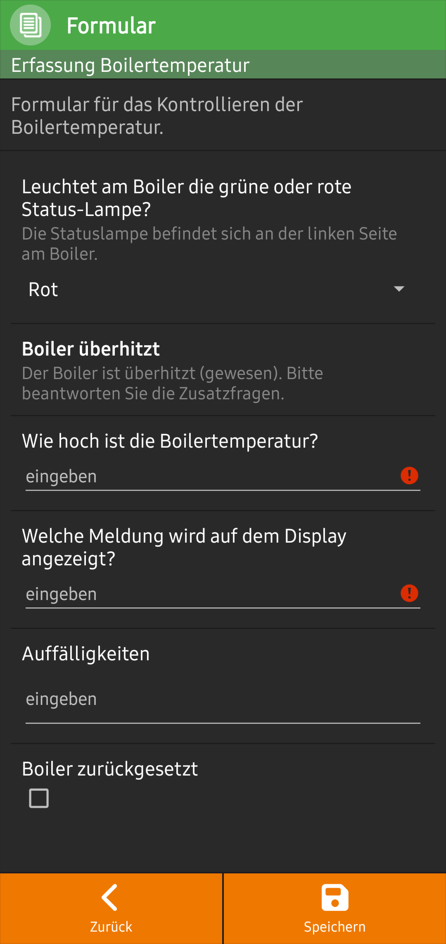
Beispiel Flexibles Formular für einen Kontrollpunkt
Beispielformular
Nachfolgend finden Sie ein Beispielformular für das Erfassen einer Boilertemperatur. Dieses Formular können Sie bei Kontrollpunkten verknüpfen. Wenn der Benutzer in der SequriX App dann den Kontrollpunkt scannt, öffnet sich dieses Formular automatisch und muss ausgefüllt werden.
[ { "code": "LAMP_COLOR", "question": "Leuchtet am Boiler die grüne oder rote Status-Lampe?", "explanation": "Die Statuslampe befindet sich an der linken Seite am Boiler.", "type": "select", "answers": [ { "code": "GREEN", "label": "Grün" }, { "code": "RED", "label": "Rot" } ] }, { "code": "BOILER_OVERHEAT", "question": "Boiler überhitzt", "type": "section", "explanation": "Der Boiler ist überhitzt (gewesen). Bitte beantworten Sie die Zusatzfragen.", "conditions": [ { "code": "LAMP_COLOR", "condition": "Equals", "value": "RED" } ] }, { "code": "BOILER_TEMP", "question": "Wie hoch ist die Boilertemperatur?", "type": "number", "scale": 1, "minValue": 0, "maxValue": 100, "conditions": [ { "code": "BOILER_OVERHEAT", "condition": "Equals", "value": true } ] }, { "code": "DISPLAY", "question": "Welche Meldung wird auf dem Display angezeigt?", "type": "singleline", "conditions": [ { "code": "BOILER_OVERHEAT", "condition": "Equals", "value": true } ] }, { "code": "SITUATION", "question": "Auffälligkeiten", "type": "multiline", "required": [ { "code": "BOILER_OVERHEAT", "condition": "Equals", "value": true } ] }, { "code": "BOILER_RESET", "question": "Boiler zurückgesetzt", "type": "check", "required": false }, { "code": "TIMESTAMP", "question": "Zeitpunkt des Zurücksetzens", "type": "datetime","conditions": [{"code": "BOILER_RESET", "condition": "Equals", "value": true}] } ]
Formular verknüpfen
Bevor Sie das Formular verknüpfen können, muss es eingestellt werden. Gehen Sie dazu in die Einstellungen und dann zu Kontrollpunkt Formulare.
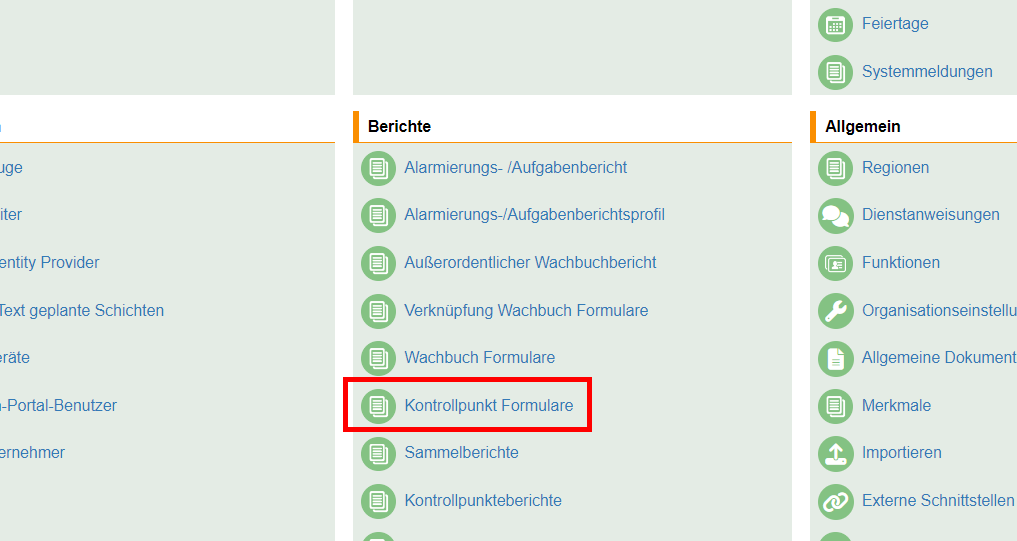
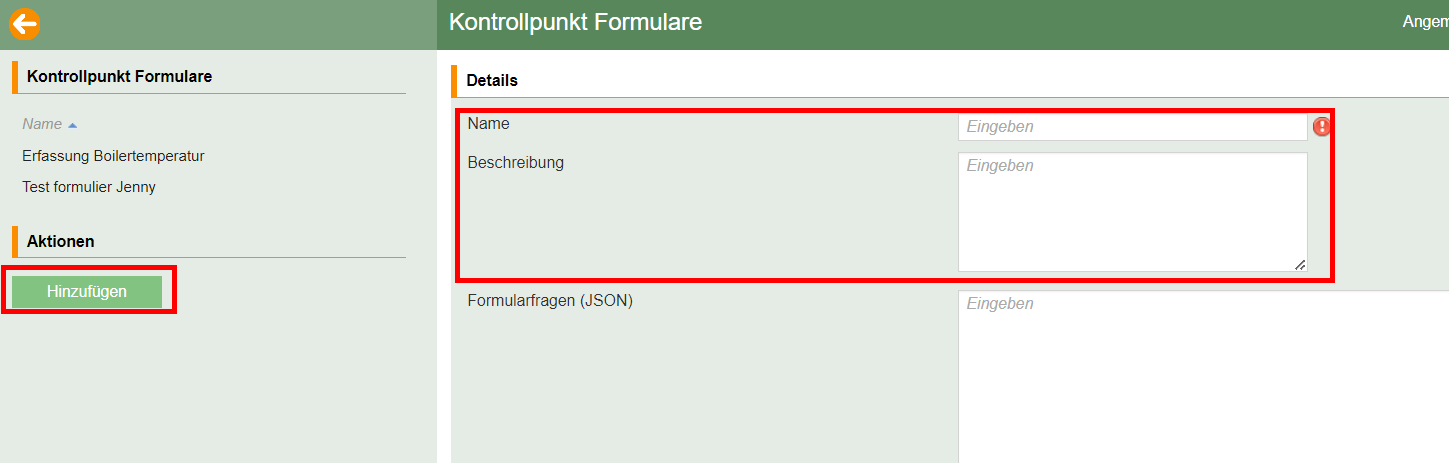
Klicken Sie auf Hinzufügen und vergeben Sie einen Namen und optional eine Beschreibung.
Kopieren Sie nun das Formularbeispiel von oben und setzen Sie es in das große Eingabefeld Formularfragen (JSON) ein:
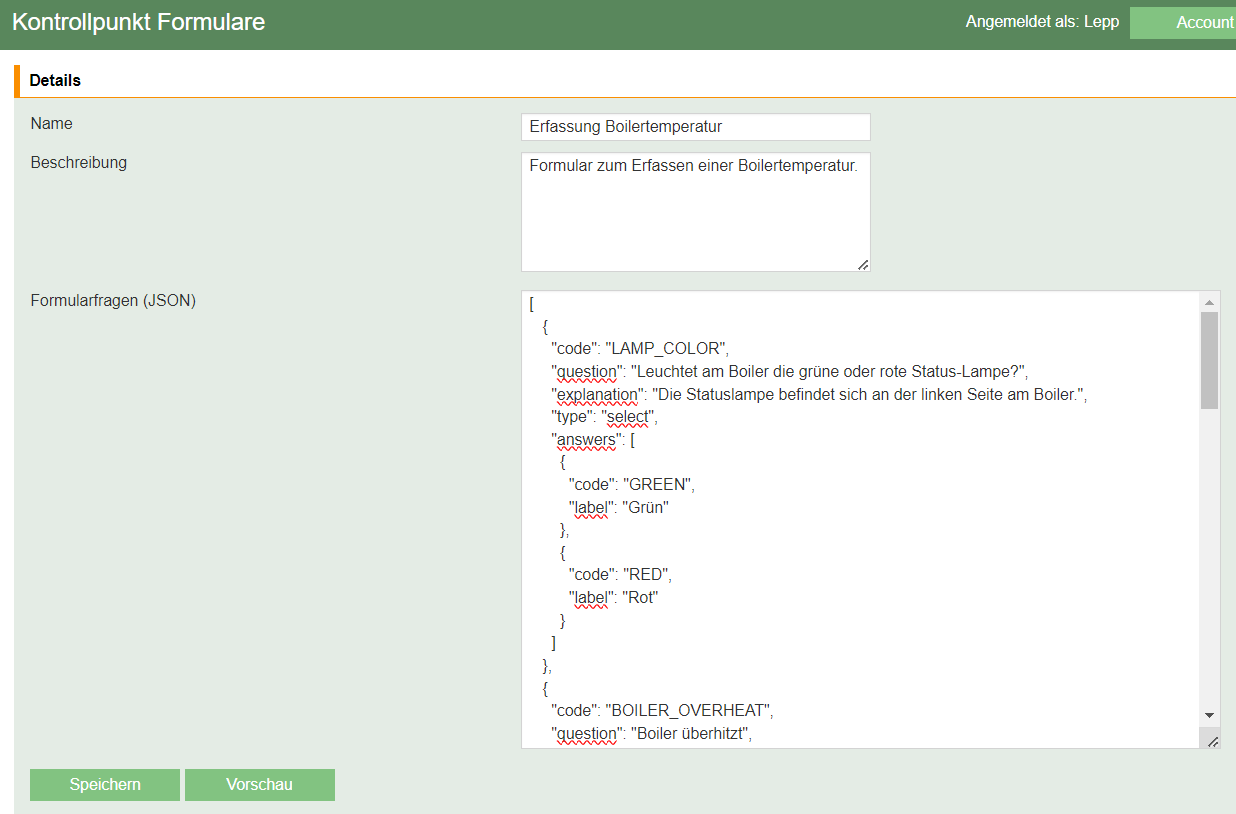
Bestätigen Sie mit Speichern.
Navigieren Sie nun zum gewünschten Kontrollpunkt und verknüpfen Sie das soeben erstellte Formular:
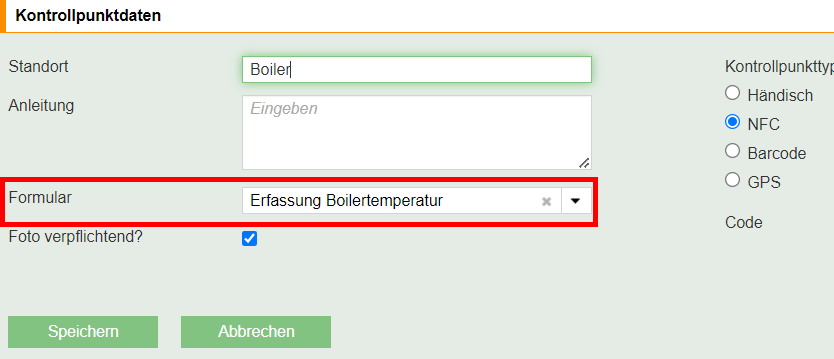
Bestätigen Sie mit Speichern.
Das Formular öffnet sich nun automatisch in der App, sobald der Kontrollpunkt erfasst wird. Ein manuelles Öffnen des Formulars ist ebenfalls jederzeit während des Rundgangs möglich.
Ansicht Formular im Backoffice/Objektschutzmodul
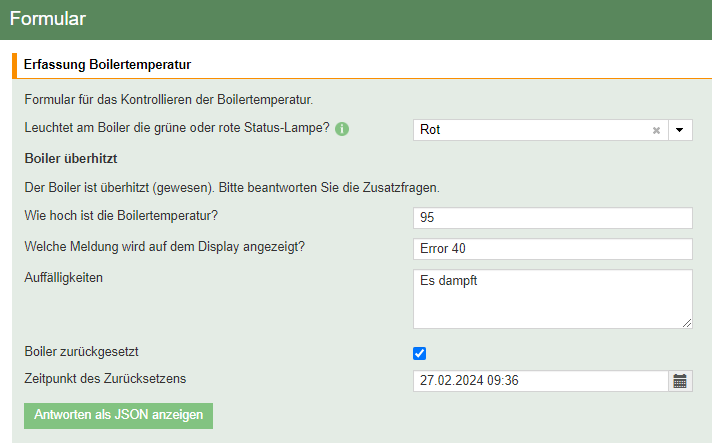
Sie können Kontrollpunkte auch im Objektschutzmodul von SequriX benutzen und dort dann auch Formular auswählen/ausfüllen.
Ansicht Formular in der App